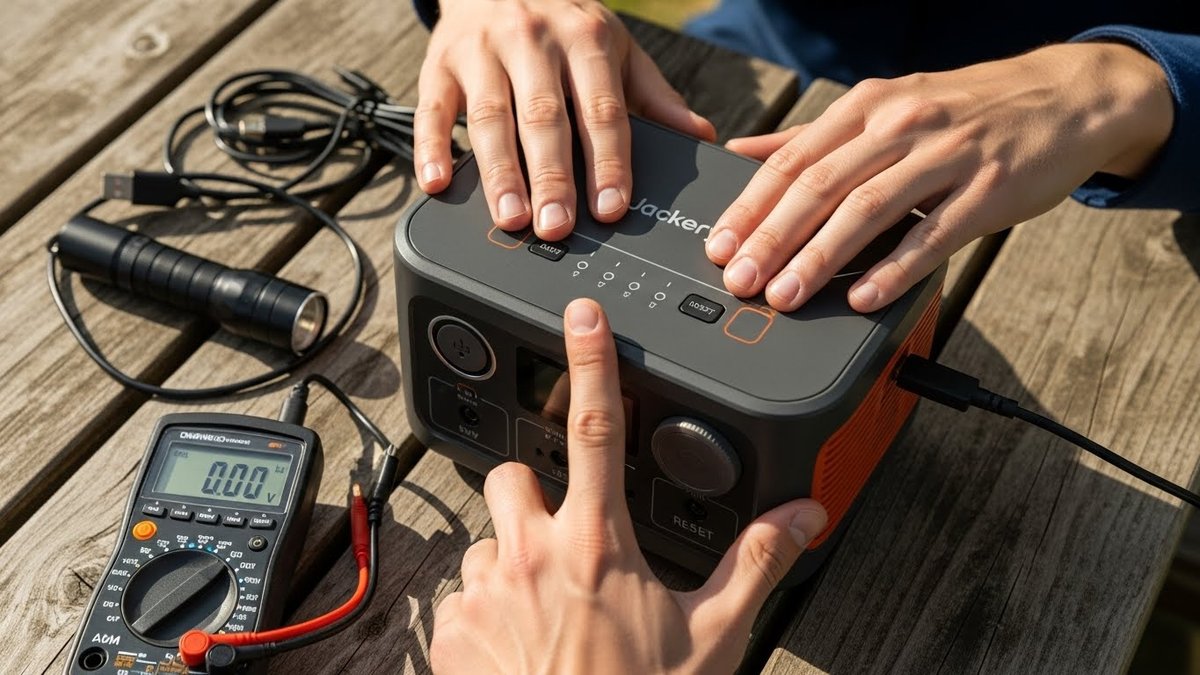
ポータブル電源が急に動かなくなると不安ですよね。多くの場合はソフトリセットや基本チェックで短時間に復旧することが多く、慌てず順に確認するだけで使えるようになります。ここでは安全にできる確認項目とリセット手順、リセットで直りにくい場合の追加対処まで、わかりやすくまとめます。機種差や注意点も触れるので、実施前に読みながら落ち着いて作業してください。
jackeryのポータブル電源をリセットして短時間で復旧させる方法
リセットで直りやすい代表的な症状
リセットで解決することが多い症状は、表示が乱れる、電源が入らないように見える、出力が不安定、充電表示が消えたといったものです。内部のソフトウェアや表示系の一時的な不具合で起きているケースが多く、電池そのものの物理的故障でない場合はリセットで改善します。
症状が軽い場合はまず電源を切り、数分待ってから再起動するだけで直ることがあります。機器が熱を持っていると正常に動作しないことがあるため、冷ますことも有効です。
一方で、充電できない、残量表示が急にゼロになる、バッテリーから異音や膨張がある場合はリセットだけでは解決しない可能性が高く、安全のためにさらに詳しい確認やサポート連絡が必要です。
リセット前にまず確認する安全チェック
リセット操作を行う前に、まず本体周りの安全確認を行いましょう。端子に異物や湿気がないか、ケーブルやアダプターに損傷がないかを目視でチェックしてください。異常が見つかればそのまま通電しないでください。
周囲温度も重要です。高温や低温環境では保護回路が働き正常に起動しないことがありますので、室温に戻してから作業してください。また、接続機器がある場合はすべて取り外しておきます。過負荷や短絡が原因で保護機能が働いていることがあるためです。
さらに、長期間放置していた機器は過放電保護が働いている可能性があるため、メーカー推奨の手順に従って徐々に充電する準備をしておきます。安全が確認できたらリセット操作に進んでください。
リセットの簡単ステップと成功の目安
まず本体の電源ボタンを長押しして完全に電源をオフにします。目安は10秒程度ですが、モデルによっては20秒程度の指示があるため取扱説明書を確認してください。電源が切れたら、ACアダプターと接続機器を外し、DC出力も抜いてください。
次に数分間放置して内部回路を放電させます。放置時間は5〜10分が目安です。その後、ACアダプターを接続して通常通り充電表示が出るか確認します。表示が復活し、本体ボタンで起動できればリセット成功の目安です。
成功しない場合はもう一度同様に行うか、DC入力の抜き差しを試してください。繰り返しても起動しない場合は内部バッテリーや保護回路に問題がある可能性がありますので次の手順へ進みます。
リセット後に必ず確認する動作項目
リセットが成功したら、まず残量表示と充電ランプが安定しているか確認してください。次に何も接続せずに本体のみで電源オン・オフを数回繰り返し、表示に異常がないかを確認します。
その後、ライトやUSB出力、AC出力など主要ポートを順にチェックします。各ポートに適切な負荷をかけて動作するかを短時間で確認し、出力が不安定でないかを見ます。問題がなければ実際に機器を接続して通常使用に戻せます。
もし特定のポートだけ動作しない場合はそのポート周りの接触不良やヒューズの問題が考えられますので、サポートへ連絡する準備をしてください。
リセットで直らないときに試す次の手順
リセットで改善しない場合は、ACアダプターの別のコンセントでの確認や別のケーブルでの試験を行ってください。アダプターやケーブル自体が故障していることがあります。
次に、長時間放置されていた場合は低電圧保護で動かないことがあるため、数時間かけて充電してから再度試みます。充電ランプが点灯しない場合は入力回路側の故障が疑われますので、無理に分解せずメーカーサポートへ連絡してください。
また、外観に膨張や液漏れ、異音の兆候がある場合は安全上のリスクがあるため使用を中止し、速やかにサポートへ相談してください。
リセットを試す前に確認したいよくある症状と原因
残量表示が急に0になる時の見方
残量表示が急にゼロになるのは表示系の問題かバッテリーセルの電圧低下が原因です。まずは本体を再起動して表示が回復するか確認してください。表示だけの不具合であれば再起動で直ることが多いです。
再起動しても変わらない場合は、実際に出力をかけてみて残量に応じた動作があるかをチェックします。出力が問題なくできるなら表示だけの異常、出力も不能ならバッテリーの劣化や保護回路の介入が考えられます。
長期間放置や低温状態で残量が急減する場合は過放電保護が働いている可能性があります。まずはACアダプターで一定時間充電してから再確認してください。表示と実運用の差を比べることで原因の切り分けができます。
電源が入らないときにチェックすること
電源が入らない場合はまずACアダプターやケーブルの接続を確認してください。別のコンセントや別のケーブルで試すことでケーブル側の問題を排除できます。接続は正しく差し込まれているかも再確認しましょう。
本体の内部保護が作動している場合もあります。数分放置してから再度電源ボタンを長押ししてみてください。バッテリーが極端に低下していると起動できないため、充電ランプが点かないかどうかも確認します。
それでも起動しない場合は内部ヒューズや基板故障の可能性があります。分解は避け、購入店かメーカーサポートに相談してください。
充電ランプが点かないときの可能性
充電ランプが点灯しないときはアダプター不良、入力端子の接触不良、もしくは入力回路の故障が考えられます。まず別のコンセントや別のケーブルでの接続を試してアダプター側の問題かどうか確認します。
接続部に埃や腐食がある場合は清掃で改善することがありますが、無理に力を加えないでください。ランプが全く点かない場合は内部基板の不具合や保護機能で入力が遮断されている可能性があるため、安全のために専門窓口へ相談するのがよいでしょう。
過放電が疑われるサインの見分け方
過放電が疑われるときは、残量表示が極端に低い、電源が入らない、充電ランプが反応しないといった症状が現れます。バッテリー電圧が一定値を下回ると保護回路が働き動作を停止します。
その場合はACアダプターで長時間ゆっくり充電することで保護回路が解除されることがあります。ただし、バッテリーが劣化していると回復しないこともあるため、充電の反応を確認したら早めに動作チェックを行ってください。
充電しても反応が全くない、あるいは膨張や異臭がある場合は使用を中止し、メーカーに連絡してください。
接続機器が原因で起こる不具合の切り分け
接続している機器が原因で不具合が発生することがあります。まずはすべての接続を外して本体だけで起動できるかを確認してください。単体で正常なら、接続機器側に問題がある可能性が高いです。
特定の機器を接続すると電源が落ちる、過熱する、出力が停止する場合は接続機器の消費電力が高すぎるか、短絡が発生している恐れがあります。接続する機器は定格と合っているか、別の機器で動作を試して切り分けを行ってください。
Amazonランキング1位!
これ1台を持っておけばアウトドアをもっと楽しめます


 ポチップ
ポチップ
安全に行えるリセット手順と守るべき注意点
操作前の安全確認と電源の切り方
作業前は周囲や機器の安全を確認してください。手や機器が濡れていないか、端子に異物がないかをチェックします。接続機器や外部ケーブルはすべて取り外してください。
本体の電源ボタンを長押しして完全に電源オフにします。指示がある場合は指定秒数を守ってください。熱がこもっている場合は冷ましてから次の作業に進むことが重要です。無理に力を加えたり、分解したりしないでください。
ACアダプターでの復旧手順と注意点
ACアダプターを使う場合は純正のアダプターを使用してください。まずコンセントとアダプター、そして本体の接続を確認します。接続したら充電ランプの点灯を確認し、ランプが点かない場合は別のコンセントで試してください。
充電中は本体を直射日光や高温場所に置かないでください。長時間充電しても反応が無ければアダプターか本体の入力回路の問題が考えられますので、自己判断で分解せずサポートに相談してください。
DC入力を抜き差しする操作方法
DC入力の抜き差しは落ち着いて行ってください。まず本体の電源を切り、ケーブルをゆっくり抜き差しします。接触不良を疑う場合は端子を軽く拭いてから再接続します。
抜き差し後は数分待ってから電源を入れると、保護回路がリセットされて動作することがあります。ただし端子を無理に引っ張ったり曲げたりしないでください。
過放電から回復させる際の充電目安
過放電が疑われる場合は、まず低出力でゆっくり充電するのが安全です。数時間単位で充電を行い、充電ランプや表示に変化があるかを確認します。急速に高出力で充電すると負担がかかることがあるため避けます。
充電開始後に異常な発熱や異臭がする場合は直ちに充電を中止し、メーカーに相談してください。回復が見られない場合はバッテリー交換や点検が必要なことがあります。
表示がおかしいときの再調整方法
表示がおかしい場合は一度完全に電源を切り、ACアダプターを接続してから再起動する方法が有効です。表示のキャリブレーションがずれていると残量が誤表示されることがあります。
再起動で直らない場合は満充電→放電を一度行うことで表示が安定することがあります。ただし頻繁にこの操作を行うとバッテリーに負担がかかるため、状況に応じて行ってください。
症状別の対応フローとモデル別の差
1000シリーズでの復旧ポイント
1000シリーズは中容量で持ち運びやすく、保護回路が比較的素早く働くモデルが多いです。表示異常や一時的な起動不良は電源長押しとAC充電で回復することが多いです。
出力側で問題が出る場合は個別ポートの確認を行い、特にAC出力は消費電力の上限に注意してください。過負荷が原因で保護が働いた場合は接続機器を外し、再起動して動作を確認します。
700シリーズでの対応で気を付ける点
700シリーズはバランスの取れた容量ですが、古い個体や頻繁に使用されたものはバッテリー劣化の影響が出やすいです。リセットで復旧しないときはバッテリーの劣化を疑い、充電反応や放電持続時間をチェックしてください。
また、軽量モデルは冷却性能が限られることがあるため、過熱が起きやすい環境では動作不良を起こしやすい点に気を付けます。
2000シリーズなど大容量モデルの扱い方
大容量モデルは複雑な保護回路を備えており、リセット操作でも時間がかかることがあります。長時間の充電やDC入力の管理を慎重に行ってください。過放電からの回復にはより長めの充電時間が必要になることがあります。
また、出力時の負荷管理が重要で、複数機器を同時に接続する場合は合計消費電力に注意してください。問題が続く場合はサポートへ相談する準備が必要です。
古い型や再整備品で注意すべき点
古い型やリファービッシュ品は内部の経年劣化が進んでいる可能性があります。バッテリーの自己放電や端子の腐食が原因で起動しないことがあるため、まず外観と端子の状態をよく確認してください。
製造から時間が経過している場合はメーカーの保証が切れていることも多いので、購入履歴や保証内容を確認しておくと安心です。安全に使えない兆候が見られたら使用を中止してください。
サポートに連絡する前に準備すること
サポートへ連絡する際は、モデル名、シリアル番号、購入時期、症状の詳細、これまでに試した手順(リセットや充電の有無など)をまとめておくと対応が速くなります。写真や動画があると状況説明がしやすくなります。
また、購入証明や保証書が手元にあると修理・交換手続きがスムーズです。安全上の異常(膨張、発熱、異臭)がある場合は使用を中止した旨を必ず伝えてください。
この記事で押さえておきたいポイント
リセットで直るトラブルは多く、落ち着いて安全確認をしてから手順を行えば短時間で復旧することが多いです。しかし、膨張や異臭、充電しないといった危険信号がある場合は無理をせずメーカーへ連絡することが大切です。モデルごとの特性を踏まえ、まずは簡単な確認から順に行ってください。
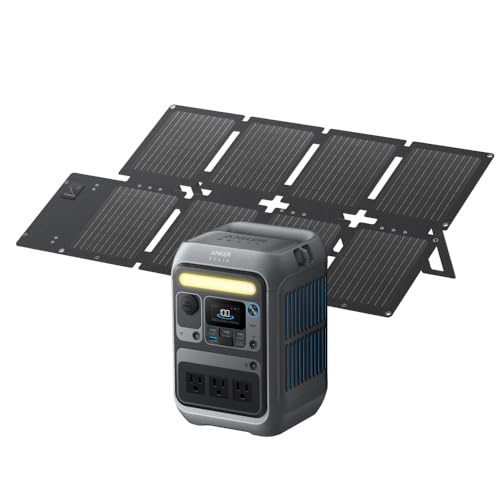
安心のAnker製。小型軽量で持ち運びしやすい!
ソーラーパネル付きで災害時も安心。
 ポチップ
ポチップ