一人暮らしでパソコンがなくても問題ないかは、普段の生活や仕事の使い方次第です。買うかどうか迷っているなら、まずは自分の利用頻度や作業の種類、部屋のスペースや予算を整理してみましょう。ここではスマホやタブレットで代替できる範囲、必要になるシーン、購入前に試す方法などをわかりやすく解説します。自身の暮らしに合った選択をするための判断材料にしてください。
一人暮らしでパソコンはいらない人はどう見分ける
スマホだけで日常の用事が完結するか
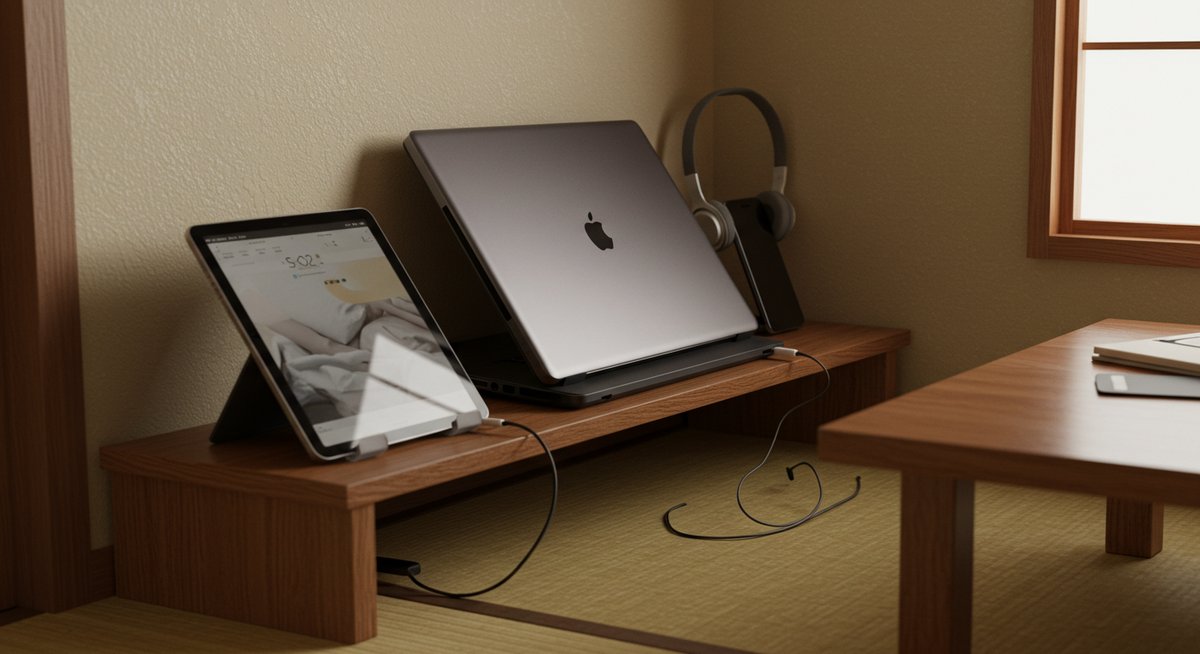
スマホでネット検索、メール、SNS、地図、銀行アプリなど日常的な用事がすべて問題なくこなせているなら、パソコンは必ずしも必要ではありません。買い物や公共料金の支払い、簡単な書類の確認もスマホアプリで完結することが増えています。
ただし、長文の作成や複数ファイルの管理、細かい書類の編集が発生する場合はスマホ画面では手間取ることが多いです。画面の小ささやキーボード入力のしづらさがストレスになるなら、タブレットや外付けキーボードを検討すると良いでしょう。
スマホのバッテリー消耗や通知の多さで作業効率が落ちることもあります。外出先で短時間だけ作業することが多いならスマホで十分ですが、自宅でじっくり作業するなら別のデバイスが役立ちます。
仕事や学業で長文作成がほとんどないか
レポートや文章作成がほとんど発生しない職業や学科であれば、スマホでの入力で大きな支障はありません。短いメールやチャット中心のやり取り、要点だけ伝える形式ならスマホだけで対応可能です。
しかし、論文や企画書のように構成を練りながら長文を書く場合は、画面が広くショートカットや段落編集がしやすいパソコンの方が効率的です。校正やレイアウト、注釈の挿入など細かな編集が必要なときもパソコンが有利です。
書く頻度や文字数を基準に判断すると分かりやすいです。月に数回の短い文書ならスマホで問題なく、週に何度も長文を書くならパソコンを検討しましょう。
趣味や副業で高負荷の作業をしないか
写真現像、動画編集、音楽制作、プログラミングなど、CPUやメモリを多く使う趣味や副業がある場合はパソコンが必要になります。スマホ用アプリも進化していますが、細かい調整や大量データの処理はパソコンの方が快適です。
一方でSNS用の簡単な写真編集や短い動画作成、ブログの更新などであればスマホのアプリで十分なケースが増えています。作業の規模や品質のこだわりで判断しましょう。
将来的に作業内容を拡張したい予定がある場合は、最初からパソコンを用意しておくと後で買い替えの手間が少なくなります。
部屋のスペースや費用を優先しているか
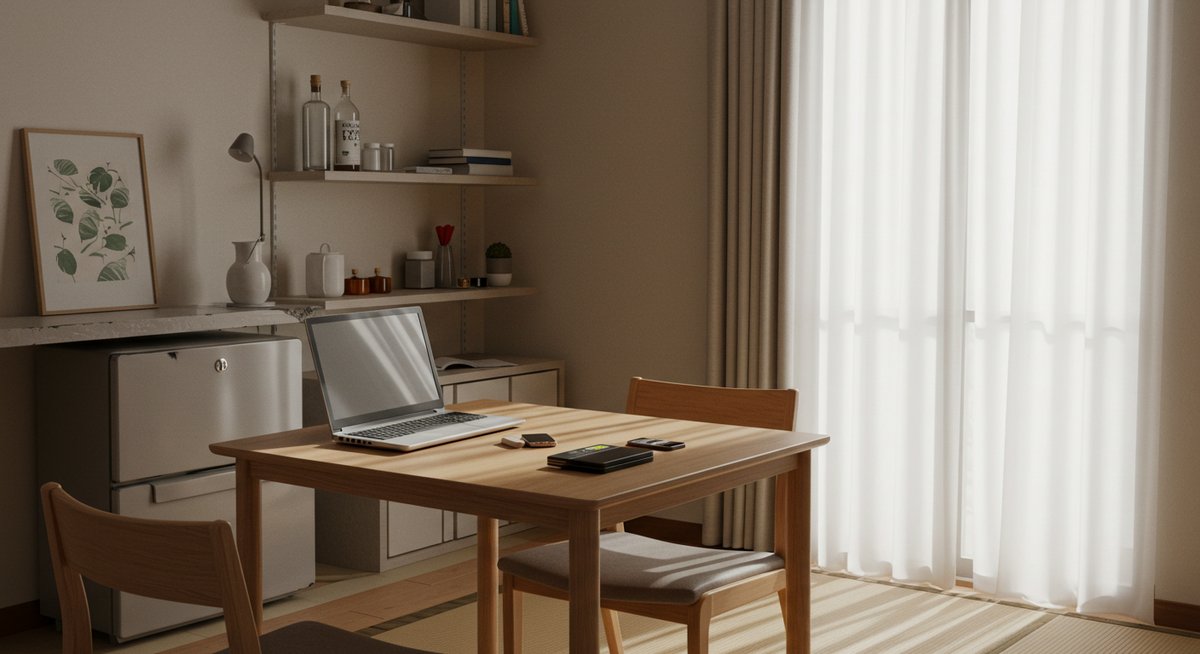
狭いワンルームやミニマル志向でスペースや出費を最優先にする場合、パソコンを持たない選択は合理的です。デスクや収納、電源周りの配線も減り、生活空間がシンプルになります。
ただし、タブレットやスマホの充電器、スタンドなど小物も必要になります。費用面では初期投資を抑えられますが、外出先で作業する機会が増えるとカフェ等の利用料やレンタル費がかかることも念頭に置いてください。
自分の生活スタイルと優先順位を明確にして、スペースとコストのバランスを検討すると良いでしょう。
パソコンを持たないことで得られるメリット
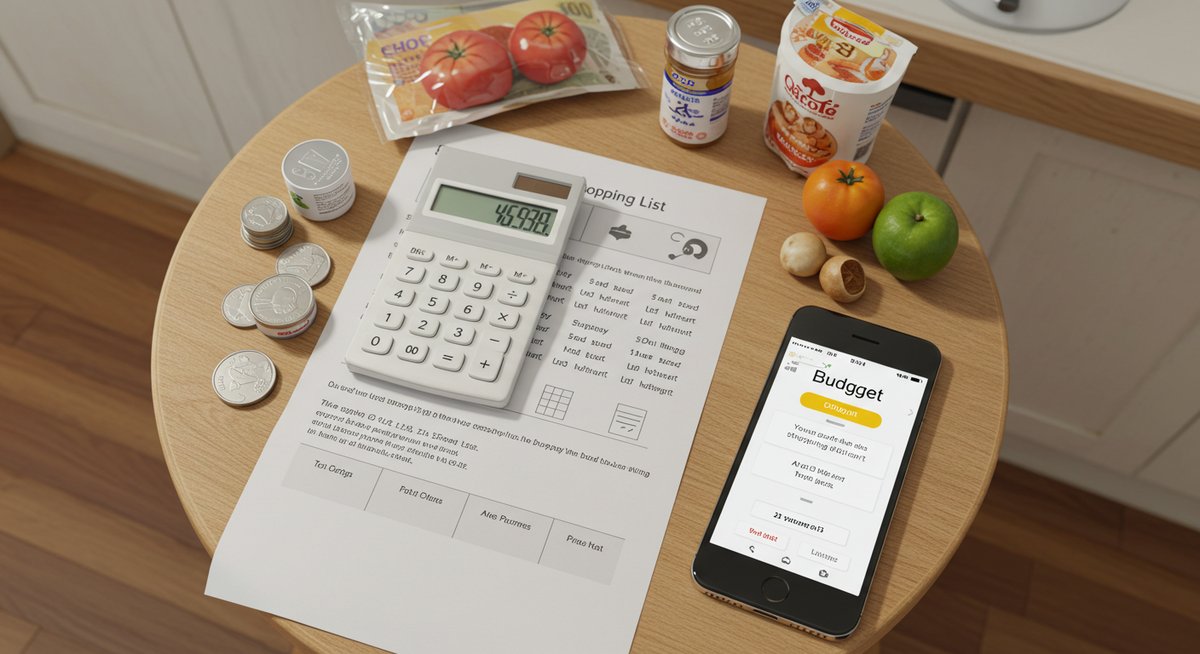
初期費用と月々のコストを抑えられる
パソコンを買わないことで、数万円から十数万円の初期費用を節約できます。特に高性能モデルを選ばないのであれば、スマホやタブレットだけで十分というケースが多くあります。
また、パソコンに関連するソフトウェアライセンスや周辺機器(プリンター、外付けストレージ、マウス等)の出費も減ります。月々のクラウドサービスやセキュリティソフトの有料プランを抑えられることもメリットです。
ただし、外出先で作業する頻度が高い場合は、カフェの利用料やレンタル費用がかかる可能性がある点は考慮が必要です。
部屋がすっきりして生活動線が良くなる
デスクやPCラックを置かないことで、部屋を広く使えます。家具の配置が自由になり、掃除もしやすくなるため生活の快適さが向上します。
ケーブルや周辺機器が減ることで見た目もすっきりしますし、作業スペースを寝る場所と兼用しやすくなります。ミニマルな生活が好みの人には特に向いています。
ただし、タブレットスタンドや充電器などの小物の配置は必要になるため、バランスを考えて配置を工夫すると良いでしょう。
管理やセキュリティの負担が減る
パソコンはOSやソフトの更新、ウイルス対策、バックアップなどの管理が必要です。これらを気にしなくて済む点は大きなメリットです。
スマホやタブレットはメーカーが自動更新するケースが多く、管理の手間が比較的少ないです。操作や設定に不慣れな人でも簡単に使い始められます。
ただし、スマホでもバックアップやアカウント管理は重要なので、全く手間がかからないわけではない点には注意が必要です。
デバイス故障や更新の手間が少なくなる
パソコンは故障したときの修理費用や、数年ごとの買い替えの手間がかかります。これを回避できるのは経済的にも精神的にも楽になります。
スマホやタブレットに一本化すると、故障時の対応先が限られ、保険や保証サービスも一元化しやすくなります。軽微なトラブルは店舗での交換やサポートで解決できることが多いです。
ただし、スマホの故障で作業が完全に止まるリスクもあるため、重要なデータはクラウドでのバックアップを習慣にしてください。
Amazonランキング1位!
これ1台を持っておけばアウトドアをもっと楽しめます


 ポチップ
ポチップ
パソコンが必要になる代表的な生活や仕事の場面
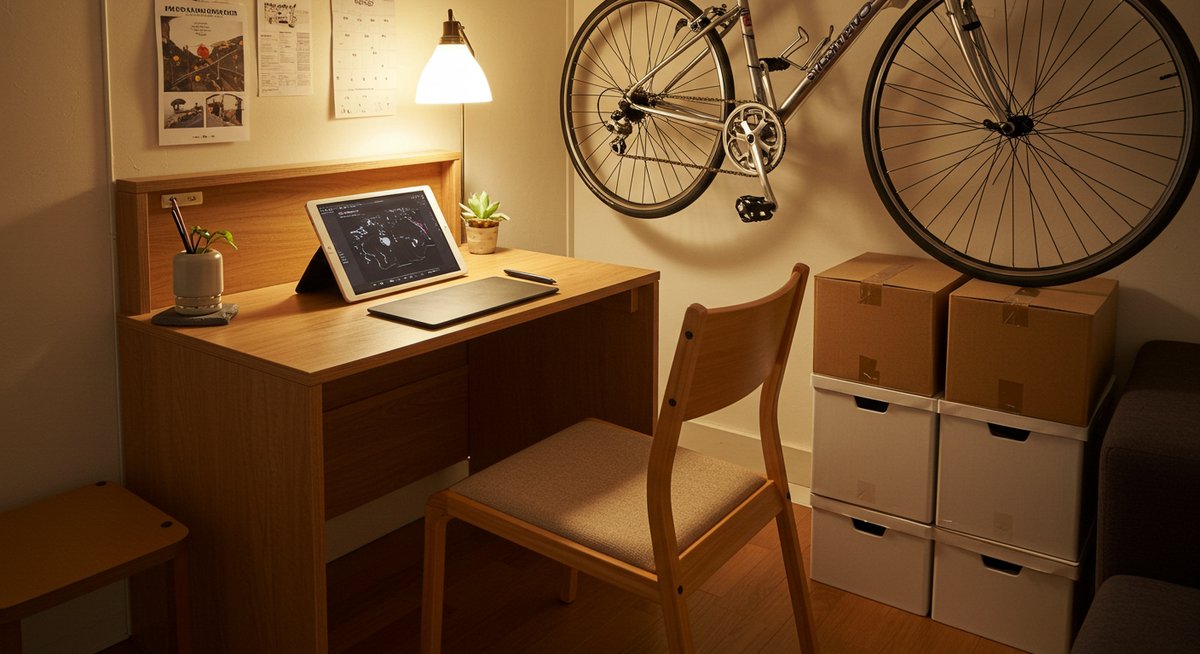
オンライン授業やリモート会議が多い場合
大学の講義や企業の会議で画面共有や資料の操作が必要な場合、パソコンがあると便利です。カメラやマイクの位置、安定した接続、複数ウィンドウの表示などが利点になります。
スマホやタブレットでも参加は可能ですが、資料を確認しながらメモを取ったり、チャットと資料を同時に見る場面では画面の大きさが不足しがちです。長時間の授業や会議では疲れにくさの面でもパソコンが優れています。
必須かどうかは授業や会議の形式により判断してください。頻度が高いならパソコン導入を検討しましょう。
就職活動で書類作成や提出が必要な場合
履歴書やエントリーシートの作成、PDF化、企業の指定フォーマットでの提出などはパソコンの方が効率的です。書類の細かいレイアウト調整や複数ファイルの管理も楽に行えます。
スマホでも書類作成アプリやスキャン機能で対応できますが、印象の良い書類作りやポートフォリオの作成にはパソコンが向いています。就活期間中だけレンタルする選択肢もあります。
提出方法や企業の要件を事前に確認して、必要なら一時的にパソコンを用意すると安心です。
動画編集やプログラミングなど制作作業がある場合
映像編集や高度な画像処理、コーディング作業はパソコンの方が作業効率と表現の幅で勝ります。複数トラックの編集やコンパイル、大量ファイルの扱いはスマホでは厳しいです。
簡単なSNS向けの編集やコードの軽い確認はスマホでもできますが、本格的な制作やデバッグには画面サイズや入力の面からパソコンが必要になります。
将来的に制作を拡大する可能性があるなら、早めにパソコンを用意する方が結果的にコストを抑えられることがあります。
表計算や大量データ処理が必要な場合
経費管理、集計作業、データ分析などはスプレッドシートの機能をフルに使うときにパソコンが有利です。マクロや関数を多用する場合もパソコンでの作業が効率的です。
スマホのアプリでも軽い編集や閲覧は可能ですが、複数列の視認性や高速な入力、複雑な計算ロジックの作成には画面と操作性で差が出ます。頻繁に大量データを扱うならパソコンを検討してください。
スマホやタブレットで代用できる範囲と限界

メールやSNS中心ならスマホで問題ない
日常的にやり取りするのがメールやSNS中心で、添付ファイルも少なめならスマホで十分対応できます。通知を即時に受け取れて、移動中でも対応しやすい利点があります。
ただし、添付ファイルの編集や複数ファイルの同時管理が増えると画面サイズや操作性の制約が気になります。用途に合わせてスマホでの対応可能性を評価してください。
軽い文書作成はタブレットで対応できる
タブレットに外付けキーボードを組み合わせれば、軽いレポートやブログ記事の作成が快適になります。タッチ操作とキーボード入力の両方を活かせるため、スマホよりも作業効率が上がります。
ただし、複雑なレイアウトや専門的な文書作成には機能面で限界があることもあります。使用するアプリと必要な機能を確認してから代替を判断してください。
出先での短時間作業はモバイルで事足りることが多い
外出中にメール返信や簡単な資料確認、SNS投稿などを行うだけなら、スマホや軽いタブレットで十分なケースが多いです。クラウドサービスと組み合わせればファイル共有もスムーズです。
ただし、長時間の集中作業や複数ウィンドウでの編集が必要な場合は、カフェでの短時間作業でもパソコンの方が効率的です。作業時間の長さや内容で判断しましょう。
マルチウィンドウや細かい編集はパソコンが有利
複数の資料を同時に比較したり、細かい修正やレイアウト調整を行う場面ではパソコンの大きな画面とウィンドウ管理機能が有利です。キーボードショートカットも作業速度に直結します。
スマホやタブレットでは画面領域と操作性の制限から、同じ作業を効率よくこなすのが難しいことがあります。業務効率を重視するならパソコンを選んだ方が作業負担を減らせます。
実際に買う前に検討すべき選択肢と節約のコツ
まずはレンタルやサブスクで使用感を試す
短期間のレンタルやサブスクリプションサービスを利用して、実際の使用感を確かめると失敗が減ります。授業や業務での使い勝手を実戦で試せるため、購入判断がしやすくなります。
レンタルはメーカーやスペックを比較しやすい点もメリットです。必要な機能が限定的なら、短期間のレンタルで十分なこともあります。
中古や整備済み品で初期費用を抑える
信頼できる販売店の中古や整備済み品を選べば、新品よりも大幅にコストを下げられます。保証や動作確認が付いている製品を選ぶと安心です。
購入前にバッテリーの持ちやキーボードの状態、外観の傷を確認しておくとトラブルを避けられます。必要なスペックを満たしているかも忘れずにチェックしてください。
必要なスペックを明確にして無駄を減らす
用途に合わせてCPU、メモリ、ストレージ容量など必要最低限のスペックを決めると、過剰投資を避けられます。ブラウジングや文書作成中心なら中程度のスペックで十分です。
長時間の編集作業やデータ処理がある場合のみ、高性能モデルを検討しましょう。将来の使い道を予測して柔軟に選ぶことが大切です。
電気代や周辺機器の維持費も含めて見積もる
本体以外にもモニター、プリンター、外付けHDD、マウスなどの周辺機器費用と、電気代の増加を考慮してください。長期的な維持費を見積もることで総合的なコスト判断ができます。
必要なら中古の周辺機器や省電力モデルを選んで費用を抑えましょう。トータルコストを把握したうえで購入することが重要です。
まとめ
パソコンが不要かどうかは、日常の作業内容、仕事や学業の要求、趣味の種類、部屋や予算の優先順位で決まります。メールやSNS中心で短い作業が多ければスマホやタブレットで十分ですし、長文作成や制作作業、複数ウィンドウが必要な場合はパソコンが有利です。
迷ったらレンタルや中古を試してから購入する、必要なスペックを絞って無駄を省くといった方法がおすすめです。自分の生活スタイルに合った選択で快適な一人暮らしを実現してください。
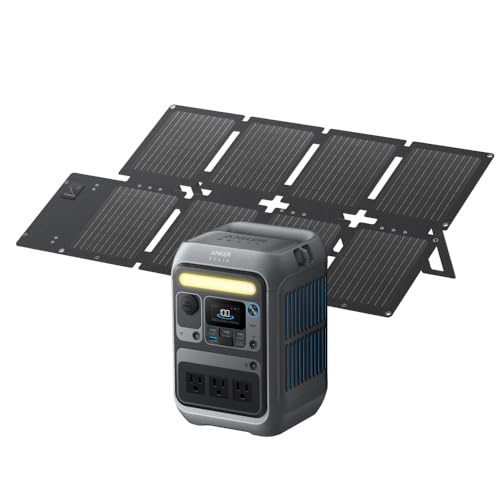
安心のAnker製。小型軽量で持ち運びしやすい!
ソーラーパネル付きで災害時も安心。
 ポチップ
ポチップ